ดาวน์โหลด VPN Mac ที่ดีที่สุดในปี 2026
ตั้งค่า VPN Mac ได้อย่างรวดเร็ว
- ใช้งานแบบเนทีฟบน Apple silicon Macs ได้ (M1 ขึ้นไป)
- ทำงานในพื้นหลังได้โดยไม่เกิดการขัดจังหวะ
- รองรับการเข้ารหัสแบบ post-quantum บน Lightway และ WireGuard
- เลือกว่าแอปใดบ้างที่ต้องการให้ใช้ VPN ด้วยการแยกอุโมงค์
รับ ExpressVPNดาวน์โหลด VPN Mac
ใช้งานเข้ากันได้กับ macOS 11 (Big Sur) ขึ้นไป
รับประกันคืนเงินภายใน 30 วันสำหรับสมาชิกใหม่

ทำไมคุณถึงต้องใช้ VPN Mac
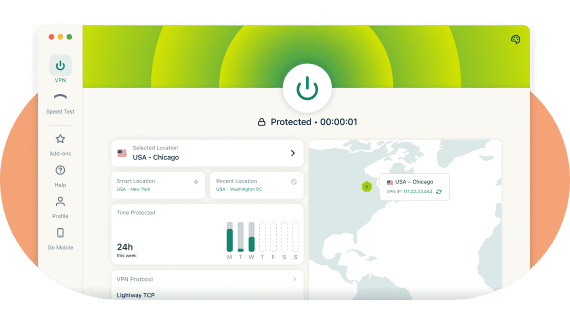
ผลิตภัณฑ์ของ Apple ซึ่งรวมถึง Macs, MacBooks, และ MacBook Airs จะมีชื่อเสียงในด้านความปลอดภัยอยู่แล้ว แต่นั่นก็ไม่ได้หมายความว่าคุณจะรอดพ้นจากการสอดแนมและการโจมตีทางไซเบอร์ของบุคคลที่สามอย่างเสมอไป Macs นั้นจะไม่มี VPN ภายในตัว ดังนั้นถ้าคุณต้องการเสริมความปลอดภัยให้กับอุปกรณ์ของคุณ คุณจะต้องใช้แอป VPN สำหรับ Mac ของคุณ

การป้องกันบน Wi-Fi สาธารณะ
ผู้ใช้งาน Mac ก็มีความเสี่ยงไม่ต่างจากคนอื่น ๆ เมื่อเชื่อมต่อกับเครือข่ายที่ถูกแชร์หรือ Wi-Fi สาธารณะ VPN จะเข้ารหัสข้อมูลของคุณ ช่วยให้คุณปลอดภัยจากบุคคลที่สาม

เพิ่มชั้นการรักษาความปลอดภัย
ถึงแม้ว่า macOS จะถือว่ามีความปลอดภัยมากอยู่แล้วเพราะมันมีสถาปัตยกรรมที่มีพื้นฐานมาจาก Unix แต่ผู้ใช้งาน Mac ก็ยังคงมีความเสี่ยงที่จะต้องเผชิญกับภัยคุกคามออนไลน์ อย่างเช่น มัลแวร์และการละเมิดข้อมูลอยู่เช่นกัน VPN สามารถช่วยเพิ่มการเข้ารหัสและเพิ่มความเป็นส่วนตัวให้กับกิจกรรมออนไลน์ของคุณได้

การเข้ารหัสที่แข็งแกร่งสำหรับปกป้องข้อมูลของคุณ
Lightway เป็นโปรโตคอลแบบปรับแต่งเองของเราซึ่งจะมีการป้องกันแบบ post-quantum ติดมาด้วยเป็นค่าเริ่มต้น สิ่งนี้จะช่วยปกป้องเซสชันการใช้งานของคุณ แม้ว่าความสามารถในการประมวลผลจะพัฒนาขึ้นเรื่อย ๆ ในอนาคตก็ตาม แอปสำหรับ Mac ของ ExpressVPN ยังรองรับ post-quantum WireGuard ด้วย

คิลสวิตช์สำหรับการป้องกันอย่างต่อเนื่อง
Network Lock ซึ่งเป็นคิลสวิตช์ของ ExpressVPN จะทำหน้าที่เป็นเหมือนตาข่ายกันตก ถ้า VPN ของคุณขาดการเชื่อมต่ออย่างไม่คาดคิด ทราฟฟิคอินเทอร์เน็ตจะถูกหยุดเอาไว้ จนกว่าที่ VPN จะกลับมาเชื่อมต่อ เป็นการช่วยลดการถูกเปิดเผยตอนที่แอปเปลี่ยนผ่านระหว่างเครือข่าย

แอป VPN สำหรับ Mac และ iPhone
ช่วยให้มั่นใจได้ว่าอุปกรณ์ Apple ของคุณทั้งหมดจะได้รับการป้องกัน ดาวน์โหลด แอป VPN iOS บน iPhone และ iPad และเชื่อมต่อพร้อมกันได้สูงสุด 14 อุปกรณ์ภายใต้การสมัครสมาชิกเพียงแค่หนึ่งบัญชี โหมดมืดก็พร้อมเปิดให้ใช้งานได้แล้วเพื่อช่วยให้คุณใช้งานได้สบายยิ่งขึ้นในสภาพแวดล้อมที่มีแสงน้อย

ความเร็วสูงสำหรับการสตรีมมิ่ง
ด้วยเครือข่ายเซิร์ฟเวอร์ความเร็วสูงที่ผ่านการอัปเกรดแล้วทั่วโลก (สูงสุด 40 Gbps ในบางตำแหน่ง) ExpressVPN จึงมีความเร็วสูงและมีแบนด์วิดท์ไม่จำกัด สตรีมรายการโปรดด้วยความเร็วในการเชื่อมต่อที่สูงและเสถียร แอป Mac จะช่วยคุณเลือกตัวเลือกที่เร็วที่สุดด้วยตำแหน่งอัจฉริยะ ตำแหน่งล่าสุด และรายการโปรด
วิธีใช้ VPN Mac

VPN Mac ทำอะไรได้?
VPN Mac จะช่วยเสริมความเป็นส่วนตัวและความปลอดภัยออนไลน์ของคุณด้วยการเข้ารหัสการเชื่อมต่ออินเทอร์เน็ตของคุณ เปลี่ยนที่อยู่ IP ของคุณและปกป้องข้อมูลของคุณจากภัยคุกคามต่าง ๆ มันทำให้คุณสามารถใช้งานอย่างเป็นส่วนตัวได้ในขณะท่องเว็บและการใช้บัญชีออนไลน์ของคุณ และก็จะช่วยเพิ่มความปลอดภัยให้กิจกรรมออนไลน์ของคุณบน Wi-Fi สาธารณะด้วย นอกจากนี้ VPN ยังช่วยจำกัดการติดตามเครือข่ายบางประเภทได้ด้วย นี่เป็นการช่วยเพิ่มชั้นการป้องกันเข้าไปอีกชั้นหนึ่ง เสริมไปกับคุณสมบัติการรักษาความปลอดภัยภายในตัวของ macOS
วิธีรับ VPN Mac
-
![How to sign up for ExpressVPN]()
ขั้นตอนที่ 1
-
![Download App@2x 4]()
ขั้นตอนที่ 2
ดาวน์โหลดและติดตั้งแอป ExpressVPN สำหรับ Mac
-
![Get A Private Ip Address@2x 7]()
ขั้นตอนที่ 3
กดปุ่มเปิดเพื่อเชื่อมต่อไปยังตำแหน่งที่คุณเลือก


วิธีตั้งค่า IP เฉพาะสำหรับ Mac

ExpressVPN รองรับอุปกรณ์ Apple ใดและ macOS เวอร์ชันใดบ้าง
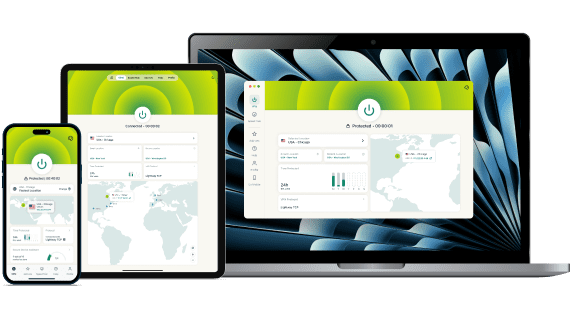
อุปกรณ์ Mac ที่รองรับ : MacBook, MacBook Air, MacBook Pro (รวมถึง Apple silicon Macs), iMac, iMac Pro, Mac Pro และ Mac mini
macOS เวอร์ชันที่รองรับ : macOS Tahoe (26), macOS Sequoia (15), macOS Sonoma (14), macOS Ventura (13), macOS Monterey (12), macOS Big Sur (11)
ทำไมถึงควรใช้ ExpressVPN สำหรับ Mac : คุณสมบัติหลัก ๆ

ความเร็วการเชื่อมต่อที่สูงกว่า
ExpressVPN มี เครือข่ายความจุสูงทั่วโลก ใน 105 ประเทศซึ่งรองรับการเชื่อมต่อที่เร็วและเชื่อถือได้ แอป Mac มีการเข้าถึงที่รวดเร็วด้วยตำแหน่งอัจฉริยะและการเชื่อมต่อล่าสุด

การป้องกันการรั่วไหลของ DNS
การป้องกันการรั่วไหลที่แข็งแกร่งจะถูกเปิดใช้เป็นค่าเริ่มต้น ช่วยให้มั่นใจได้ว่า DNS request จะได้รับการป้องกันอยู่เสมอ

เทคโนโลยีเซิร์ฟเวอร์ขั้นสูง
เทคโนโลยี TrustedServer ของ ExpressVPN หมายความว่าข้อมูลเซิร์ฟเวอร์จะถูกลบทิ้งในทุกการรีบูต เซิร์ฟเวอร์ VPN แบบ RAM-only จะไม่เขียนข้อมูลลงบนฮาร์ดไดรฟ์ ดังนั้นจะไม่มีอะไรถูกเก็บเอาไว้บนดิสก์

นโยบายการไม่บันทึกข้อมูล
ExpressVPN จะไม่เก็บบันทึกข้อมูลกิจกรรมหรือข้อมูลการเชื่อมต่อ และพวกเราก็ได้จ้างผู้ตรวจสอบอิสระให้ทำการตรวจสอบโค้ดและยืนยันคำกล่าวอ้างด้านการรักษาความปลอดภัยของพวกเราอยู่เสมอ

การแยกอุโมงค์
เลือกว่าแอปใดบ้างที่ต้องการให้ใช้ VPN และแอปใดที่ต้องการให้เชื่อมต่อแบบปกติบน macOS 11+ (เวอร์ชันเว็บไซต์) ทำให้คุณสามารถควบคุมทราฟฟิคได้ดียิ่งขึ้น

การตั้งค่าเครือข่ายอัตโนมัติ
ตั้งกฎสำหรับการเชื่อมต่อหรือตัดการเชื่อมต่อ VPN อัตโนมัติโดยอ้างอิงจากเครือข่ายที่คุณเข้าร่วม อย่างเช่น Wi-Fi บ้านที่ไว้วางใจได้ หรือเครือข่ายสาธารณะ

IP เฉพาะ
ใช้ที่อยู่ IP คงที่หลังจากที่เปิดใช้งาน IP เฉพาะบนอุปกรณ์มือถือของคุณและลงชื่อเข้าใช้บน Mac ของคุณ

รายการโปรดและเครื่องมือเชื่อมต่ออย่างรวดเร็ว
เพิ่มตำแหน่งเซิร์ฟเวอร์เป็นรายการโปรดได้สูงสุดถึง 10 รายการและเข้าถึงมันพร้อมกับตำแหน่งอัจฉริยะและตำแหน่งล่าสุดเพื่อให้สามารถเลือกตำแหน่งการเชื่อมต่อได้เร็วยิ่งขึ้น

อินเทอร์เฟซที่มีความคล่องตัว
เลย์เอาต์แอป Mac ของ ExpressVPN มีการเข้าถึงที่สะดวกด้วยตำแหน่งอัจฉริยะ ตำแหน่งล่าสุด และรายการโปรดของคุณ ทำให้คุณสามารถเชื่อมต่อในรูปแบบที่ต้องการได้อย่างง่ายดาย คุณยังสามารถเลือกเซิร์ฟเวอร์ด้วยการใช้มุมมองแผนที่เซิร์ฟเวอร์ได้ด้วย
ดาวน์โหลดแอป VPN สำหรับอุปกรณ์ทั้งหมดของคุณ
การสมัครสมาชิก ExpressVPN บัญชีเดียวจะเปิดให้คุณดาวน์โหลด VPN ได้สำหรับทุกแพลตฟอร์มยอดนิยม ตั้งค่า ExpressVPN บนอุปกรณ์ต่าง ๆ และใช้งานพร้อมกันได้สูงสุด 14 อุปกรณ์
-
![VPN for Windows]() VPN สำหรับ Windows
VPN สำหรับ Windows -
![VPN for Android]() VPN สำหรับ Android
VPN สำหรับ Android -
![VPN for iOS]() VPN สำหรับ iOS
VPN สำหรับ iOS -
![VPN for Linux]() VPN สำหรับ Linux
VPN สำหรับ Linux -
![VPN extension for Chrome]() ส่วนขยาย VPN สำหรับ Chrome
ส่วนขยาย VPN สำหรับ Chrome -
![VPN extension for Firefox]() ส่วนขยาย VPN สำหรับ Firefox
ส่วนขยาย VPN สำหรับ Firefox -
![VPN extension for Edge]() ส่วนขยาย VPN สำหรับ Edge
ส่วนขยาย VPN สำหรับ Edge -
![VPN for smart TVs]() VPN สำหรับสมาร์ททีวี
VPN สำหรับสมาร์ททีวี -
![VPN for Fire Stick]() VPN สำหรับ Fire Stick
VPN สำหรับ Fire Stick -
![VPN for Apple TV]() VPN สำหรับ Apple TV
VPN สำหรับ Apple TV -
![VPN for game consoles]() VPN สำหรับเกมคอนโซล
VPN สำหรับเกมคอนโซล -
![VPN for PlayStation]() VPN สำหรับ PlayStation
VPN สำหรับ PlayStation -
![VPN for Xbox]() VPN สำหรับ Xbox
VPN สำหรับ Xbox -
![VPN for routers]() VPN สำหรับเราเตอร์
VPN สำหรับเราเตอร์


คนอื่น ๆ พูดถึง ExpressVPN อย่างไรบ้าง
เข้าร่วมกับผู้ใช้งานมากมายที่พึงพอใจและไว้วางใจ ExpressVPN
เราใช้ ExpressVPN กับทุกอุปกรณ์ของเรา - โทรศัพท์, แล็ปท็อป, แท็บเล็ต, AppleTV และอื่น ๆ เราชอบมันมากเลย


* ตัวอย่างรีวิวจากลูกค้าที่พึงพอใจมากที่สุดของเรา
สมัครบัญชีกับ @expressvpn เมื่อวาน เป็นตัวเลือกที่ดีมากสำหรับใช้ตอนเดินทางออกนอกประเทศ!
@D_Geiger

* ตัวอย่างรีวิวจากลูกค้าที่พึงพอใจมากที่สุดของเรา
ด้วยประสิทธิภาพที่คงที่ และความปลอดภัยที่เชื่อถือได้ ExpressVPN จึงเป็น VPN ที่ดีที่สุด

* บางครั้งเราจ่ายเงินให้เว็บไซต์ผู้เชี่ยวชาญสำหรับการแนะนำลูกค้า
คำถามที่พบบ่อย : VPN Mac
VPN Mac คืออะไร?
VPN Mac เป็นซอฟต์แวร์ที่ถูกออกแบบมาเพื่อเพิ่มความปลอดภัยและความเป็นส่วนตัวเมื่อคุณเชื่อมต่อกับโลกออนไลน์บนอุปกรณ์ macOS มันจะสร้างการเชื่อมต่อที่ปลอดภัยระหว่างคอมพิวเตอร์ของคุณและอินเทอร์เน็ต มันจะเข้ารหัสข้อมูลของคุณเพื่อช่วยรักษาความเป็นส่วนตัวให้กิจกรรมของคุณบนเครือข่ายรูปแบบต่าง ๆ
VPN Mac นั้นจะจัดสรรที่อยู่ IP ใหม่ให้คุณด้วย โดยจะเป็นที่อยู่ IP ที่เป็นของบริษัทผู้ให้บริการ VPN และก็จะถูกแบ่งกันใช้งานกับผู้ใช้งานที่เปิดเผยตัวตนอีกหลายคน สิ่งนี้จะทำให้ดูเหมือนว่าคุณกำลังเชื่อมต่อมาจากตำแหน่งอื่น
Mac มี VPN ภายในตัวหรือไม่?
ถึงแม้ว่า macOS จะมีตัวเลือกในการเชื่อมต่อกับเซิร์ฟเวอร์ VPN อยู่ในการตั้งค่าระบบ แต่ถ้าให้พูดกันทางเทคนิคจริง ๆ แล้วมันจะไม่ใช่บริการ VPN จริง ๆ แล้วมันเป็นเหมือนเส้นทางการเชื่อมต่อไปยังบริการ VPN บุคคลที่สาม อย่างเช่น ExpressVPN
ฉันควรจะใช้ VPN ฟรีสำหรับ Mac หรือไม่?
ถึงแม้ว่าจะมี VPN และพร็อกซีฟรีอยู่ แต่พวกมันก็มักจะมาพร้อมกับความเสี่ยงด้านความเป็นส่วนตัวที่มีนัยสำคัญ มีตำแหน่งเซิร์ฟเวอร์ที่จำกัด มีความเร็วที่ต่ำ และมีการจำกัดข้อมูล
เพื่อให้แน่ใจว่าการเชื่อมต่อจะมีความเร็วสูง มีความเป็นส่วนตัว และมีความปลอดภัยสำหรับลูกค้าทุกคน ExpressVPN จึงจ่ายเงินเพื่อบำรุงรักษาเครือข่ายขนาดใหญ่ใน 105 ประเทศ การที่เรามีเครือข่ายเซิร์ฟเวอร์ทั่วโลก หมายความว่าคุณจะได้รับแบนด์วิดท์ที่ไม่จำกัด และความเร็วที่สูง พวกเรายังมีเครื่องมือขั้นสูง อย่างเช่น การป้องกันแบบ post-quantum, ตัวจัดการรหัสผ่าน และระบบควบคุมโดยผู้ปกครองด้วย
ทดลองใช้ ExpressVPN และใช้ประโยชน์จากการรับประกันคืนเงินภายใน 30 วันของเรา
VPN Mac ตัวไหนดีที่สุด?
ExpressVPN เป็นตัวเลือกที่มีคุณภาพดีสำหรับ Mac แอปที่ใช้งานง่ายนี้สามารถใช้งานพร้อมกันได้กับ Mac ทุกรุ่น ซึ่งรวมถึง Apple silicon และ macOS เวอร์ชันล่าสุดด้วย แอป Mac ของ ExpressVPN นั้นยังมีการแยกอุโมงค์, การป้องกันแบบ post-quantum บนหลายโปรโตคอล (ซึ่งรวมถึง WireGuard), การตั้งค่าเครือข่ายอัตโนมัติ และอินเทอร์เฟซที่ถูกออกแบบมาเพื่อให้เข้าถึงคุณสมบัติสำคัญได้รวดเร็วยิ่งขึ้น โหมดมืดนั้นก็มีให้ใช้งานได้ เพื่อความสบายตายิ่งขึ้นในสภาพแวดล้อมที่มีแสงน้อย และคุณยังสามารถลดการใช้แบตบน MacBooks ได้ด้วย
ฉันจะรู้ได้อย่างไรว่าแอป ExpressVPN สำหรับ macOS นั้นปลอดภัย?
ความปลอดภัยนั้นเป็นเรื่องสำคัญที่สุดสำหรับพวกเราที่ ExpressVPN นอกจากพวกเราจะมีความมุ่งมั่นในการออกแบบแอปและระบบเพื่อให้มีความปลอดภัยและความเป็นส่วนตัวมากที่สุดแล้ว พวกเรายังผ่านการตรวจสอบอย่างอิสระอยู่เป็นประจำด้วย นี่เป็นสิ่งที่ช่วยยืนยันคำกล่าวอ้างเกี่ยวกับความปลอดภัยของพวกเรา มันเป็นหนึ่งในวิธีการที่ดีที่สุดที่จะทำให้ผู้ใช้งานของเราทราบว่าพวกเขาสามารถเชื่อใจในบริการของเราให้ปกป้องพวกเขาได้ ดูรายการตรวจสอบฉบับเต็ม และอ่านรายงานฉบับเต็ม
VPN Mac ตัวใดที่ดีที่สุดสำหรับใช้เล่นเกม?
ด้วยเซิร์ฟเวอร์ VPN ใน 105 ประเทศ การเข้ารหัสที่ดีที่สุดในรุ่น และความเร็วสูงที่รองรับการเชื่อมต่อที่เสถียร ทำให้ ExpressVPN เป็นตัวเลือกที่แข็งแกร่งสำหรับใช้เล่นเกมออนไลน์บน Mac ของคุณ
ทำไม VPN Mac ของฉันถึงไม่ทำงาน?
มีหลายเหตุผลที่อาจทำให้ VPN ของคุณไม่ทำงาน สาเหตุทั่วไปจะประกอบไปด้วยปัญหาเกี่ยวกับไฟร์วอลล์ ปัญหาการเชื่อมต่อเครือข่าย ความสามารถในการใช้งานเข้ากันได้กับ VPN และการขัดแย้งกันของซอฟต์แวร์บุคคลที่สาม ในการจะแก้ปัญหา คุณสามารถตรวจสอบ หน้าสนับสนุนสำหรับ Mac ของเราได้
VPN Mac จะทำให้การเชื่อมต่ออินเทอร์เน็ตของฉันช้าลงหรือไม่?
VPN Mac อาจทำให้การเชื่อมต่ออินเทอร์เน็ตของคุณช้าลงได้ ความเร็วอาจจะตกลงได้ก็เพราะว่าทราฟฟิคอินเทอร์เน็ตของคุณจะถูกเข้ารหัสและถูกกำหนดเส้นทางให้ผ่านไปยังเซิร์ฟเวอร์ VPN ซึ่งก็อาจจะอยู่ห่างไกลจากเซิร์ฟเวอร์ปกติของคุณมากยิ่งขึ้น ปัจจัยอย่างเช่นคุณภาพของของบริการ VPN, ระยะห่างจากเซิร์ฟเวอร์ VPN และความแข็งแกร่งของการเข้ารหัสที่ใช้ ต่างก็ส่งผลต่อความเร็วที่ตกลงได้
อย่างไรก็ตาม ExpressVPN มีวิธีต่าง ๆ ที่ช่วยให้มั่นใจว่าคุณจะได้รับความเร็วที่ดีที่สุด ซึ่งประกอบไปด้วย :
- เซิร์ฟเวอร์ความจุสูงใน 105 ประเทศที่จะทำให้คุณมีตัวเลือกจากในพื้นที่ใกล้เคียง
- แบนด์วิดท์ไม่จำกัดเพื่อให้คุณดาวน์โหลดได้อย่างเต็มที่
- โปรโตคอลที่ปรับแต่งเองซึ่งมีชื่อว่า Lightway โดยมันถูกออกแบบมาเพื่อเน้นความเร็วเป็นหลัก
ฉันสามารถตั้งค่า VPN Mac ที่ใช้โปรโตคอล OpenVPN ได้หรือไม่?
ทำได้! การตั้งค่า VPN Mac ที่ใช้โปรโตโคอล OpenVPN นั้นจะประกอบไปด้วยการดาวน์โหลดและติดตั้ง OpenVPN Connect และรับไฟล์กำหนดค่าของ OpenVPN จากผู้ให้บริการ VPN ของคุณ และก็นำเข้าไฟล์กำหนดค่านั้นไปยัง OpenVPN Connect ในการจะตั้งค่า VPN Mac ที่ใช้โปรโตคอล OpenVPN ให้ทำตามคู่มือ วิธีการใช้ ExpressVPN ด้วย Tunnelblick สำหรับ OpenVPN บน OS X
VPN Mac ที่ใช้งานได้ไม่มีความเสี่ยง
ตกหลุมรักกับ ExpressVPN หรือถ้าไม่ก็ขอเงินคืนได้
ผู้ใช้งานใหม่ : ทดลองใช้ ExpressVPN สำหรับ Mac ด้วย การรับประกันคืนเงินภายใน 30 วัน และเริ่มปกป้องอินเทอร์เน็ตของคุณได้เลย!

 ศูนย์สนับสนุน
  คำถามที่พบบ่อย
  คู่มือสอนตั้งค่า VPN